
- IT (1750)

오늘도 공부
assistant-ui/tool-ui: AI Tool 호출을 사람이 이해하는 UI로 바꾸는 프론트엔드 레이어 본문
AI 에이전트 시대가 열리면서, 이제 경쟁력은 “얼마나 많은 Tool을 붙였는가”보다 “그 Tool 호출을 사용자가 얼마나 이해할 수 있는가”로 이동하고 있습니다.
많은 AI 제품이 Tool 호출 결과를 아직도 텍스트 로그나 JSON 덩어리로 보여줍니다. 모델은 이해할지 몰라도, 사람은 한 번 더 해석해야 합니다. assistant-ui/tool-ui는 바로 이 지점을 정면으로 겨냥합니다. 툴 실행 결과를 승인 카드, 옵션 선택 UI, 차트, 테이블, 터미널, 링크 프리뷰 같은 실제 인터페이스로 바꿔서, AI가 한 일을 사람이 즉시 이해하고 바로 반응할 수 있게 만듭니다. (GitHub)
이 프로젝트를 한 문장으로 요약하면 이렇습니다.
“AI의 Tool 호출 결과를, 인간 친화적인 UI 컴포넌트로 렌더링하는 프론트엔드 라이브러리.”
GitHub - assistant-ui/tool-ui: UI components for AI interfaces
UI components for AI interfaces. Contribute to assistant-ui/tool-ui development by creating an account on GitHub.
github.com
왜 이 프로젝트가 흥미로운가
기존 LLM 앱에서 Tool 호출은 대체로 이런 흐름이었습니다.
- 모델이 어떤 tool을 호출한다.
- 백엔드가 JSON 결과를 반환한다.
- 프론트엔드는 그 JSON을 그냥 채팅 메시지처럼 출력한다.
- 사용자는 그 결과를 읽고, 다시 해석하고, 다음 행동을 결정한다.
문제는 여기서 생깁니다.
AI는 이미 “행동 가능한 상태”의 데이터를 만들었는데, 사용자는 다시 그걸 텍스트에서 의미를 복원해야 합니다.
예를 들어 보겠습니다.
- 구매 승인 요청 → 그냥 JSON이 아니라 Approve / Deny 버튼이 있는 카드
- 매출 추이 응답 → 숫자 나열이 아니라 차트
- 검색 결과 목록 → 배열이 아니라 정렬 가능한 테이블
- 서버 명령 실행 결과 → 문자열 blob이 아니라 ANSI 컬러를 유지하는 터미널 뷰
- 사용자 선택이 필요한 경우 → 장황한 질문 대신 옵션 리스트 UI
이건 단순히 보기 좋게 만드는 문제가 아닙니다.
AI 제품의 UX에서 아주 중요한 차이를 만듭니다.
Tool 호출은 이제 내부 구현 디테일이 아니라, 사용자 경험 그 자체가 되고 있기 때문입니다. tool-ui는 이 관점을 프론트엔드 컴포넌트 수준에서 구현합니다. (Tool UI)
assistant-ui/tool-ui는 어떤 프로젝트인가
assistant-ui/tool-ui는 AI 인터페이스용 UI 컴포넌트 라이브러리입니다. 핵심 아이디어는 명확합니다. 도구 호출 결과를 목적에 맞는 컴포넌트로 바꿔 렌더링하자는 것입니다. README와 공식 문서는 이 라이브러리를 approvals, forms, tables, charts, media cards 같은 인터랙티브 UI로 tool payload를 변환하는 컴포넌트 모음으로 설명합니다. 또 assistant-ui 런타임과 함께 사용하면 채팅 상태 관리, 스트리밍, tool rendering 흐름까지 연결할 수 있습니다. (GitHub)
기술적으로는 다음 성격이 강합니다.
- React 기반
- TypeScript 중심
- Tailwind + Radix + shadcn/ui 조합
- Next.js 프로젝트에 빠르게 붙이기 쉬운 구조
- 단순 npm 패키지 소비보다 copy/paste 가능한 컴포넌트 모델을 지향
특히 이 “copy/paste component library”라는 방향성이 중요합니다. 이 프로젝트는 shadcn/ui처럼 소스 코드 자체가 제품이라는 철학을 갖고 있습니다. 즉, 가져다 쓰고 끝나는 블랙박스 패키지가 아니라, 프로젝트 안으로 컴포넌트를 들여와서 팀 스타일에 맞게 직접 수정하는 방식에 가깝습니다. (GitHub)
누가, 어떤 환경에서 쓰게 될까
이 라이브러리는 특히 아래 같은 제품에서 강력합니다.
- AI 챗봇 제품
- 에이전트 기반 업무 자동화 툴
- MCP 기반 툴 호출 UI
- RAG 결과를 풍부하게 보여줘야 하는 인터페이스
- 운영 대시보드형 AI 어시스턴트
- “사람의 승인”이 꼭 들어가야 하는 human-in-the-loop 시스템
예를 들어, 사내 운영용 AI 어시스턴트를 만든다고 생각해봅시다.
- 배포를 진행하기 전 승인받기
- 로그를 터미널 UI로 확인하기
- KPI를 stats 카드나 차트로 보여주기
- 티켓 목록을 테이블로 보여주기
- 사용자가 옵션을 선택하면 그 결과를 다시 모델에 전달하기
이때 tool-ui는 LLM 결과 표시용 스킨이 아니라, 에이전트와 사용자의 상호작용 계약을 시각적으로 구현하는 프론트엔드 계층이 됩니다. (Tool UI)
왜 이런 프로젝트가 등장했을까
이 프로젝트가 등장한 배경은 크게 세 가지로 볼 수 있습니다.
1) Tool 호출이 늘어났지만 UI는 여전히 텍스트 중심이다
LLM 앱은 점점 더 많은 외부 도구를 호출합니다.
검색, 결제, 배포, 파일 생성, 데이터 조회, 분석, 승인 요청까지 모두 tool call로 모델 바깥에서 실행됩니다.
그런데 많은 앱은 이 복잡한 작업 결과를 여전히 plain text나 raw JSON으로 보여줍니다. 공식 문서도 이 문제를 직접 짚습니다. 툴 결과가 평문이나 JSON 벽처럼 보이면 사용자는 직접 파싱해야 하고, 그 순간 경험이 깨진다고 설명합니다. (Tool UI)
2) 에이전트 UX에서 “행동 가능한 인터페이스”가 필요해졌다
AI가 단순 답변만 하는 시대라면 텍스트만으로도 충분했습니다.
하지만 지금은 다릅니다.
- “이 작업을 승인할까요?”
- “세 가지 플랜 중 하나를 골라주세요.”
- “이 명령의 실행 결과를 확인하세요.”
- “매출 추이를 그래프로 보여드릴게요.”
이런 상황에서 텍스트는 전달 수단일 뿐이고, 진짜 핵심은 행동을 유도하는 인터페이스입니다. tool-ui는 정보 표시용 UI와 결정용 UI를 분리하고, 결정 결과는 receipt처럼 남기는 모델을 제안합니다. 이건 에이전트 UX에서 굉장히 실용적인 설계입니다. (Tool UI)
3) 프론트엔드 팀이 “AI용 UI 패턴”을 재사용하고 싶어한다
이전까지는 각 팀이 매번 직접 만들었습니다.
- 승인 카드 하나 직접 만들기
- 표 UI 하나 직접 만들기
- 차트 결과 바인딩 만들기
- tool schema 검증 코드 붙이기
- assistant 상태와 렌더링 연결하기
이 반복을 줄이기 위해, tool-ui는 컴포넌트와 스키마를 묶은 형태로 제공합니다. 즉, 단순한 UI 조각이 아니라 **“이런 데이터가 오면 이런 UI로 렌더링한다”**는 패턴 자체를 재사용하게 해줍니다. (Tool UI)
핵심 기능 분석
이 프로젝트의 핵심은 “예쁜 컴포넌트가 많다”가 아닙니다.
AI Tool 결과를 UI 계약으로 변환하는 방식에 있습니다.
1) JSON 결과를 목적형 UI로 바꾼다
공식 개요 문서의 핵심 문장은 이것입니다.
도구 결과가 알려진 schema에 맞으면, 앱은 raw JSON 대신 컴포넌트를 렌더링할 수 있습니다. 각 컴포넌트에는 대응하는 Zod schema가 있고, 일치하면 렌더링되고 아니면 안전하게 실패합니다. (Tool UI)
즉, 이런 식입니다.
type ToolResult =
  | ApprovalCardPayload
  | OptionListPayload
  | ChartPayload
  | DataTablePayload;
프론트엔드는 메시지 내용을 문자열로 그리는 게 아니라,
payload type에 따라 적절한 UI 컴포넌트를 선택합니다.
이 접근이 중요한 이유는 AI 응답을 더 이상 “문장”으로만 보지 않기 때문입니다.
응답이 곧 UI 상태가 됩니다.
2) 결정형 UI와 정보형 UI를 분리한다
tool-ui 문서는 컴포넌트 역할을 크게 두 가지로 나눕니다.
- Information: 읽는 용도
- Decision: 선택/승인처럼 assistant에 되돌아가는 용도
이 구분이 상당히 좋습니다.
왜냐하면 AI 인터페이스에서 모든 버튼이 같은 버튼이 아니기 때문입니다.
예를 들어:
- CSV 다운로드 버튼 → 로컬 액션
- “배포 승인” 버튼 → assistant로 결과가 돌아가야 하는 결정 액션
이 프로젝트는 이런 차이를 명시적으로 다루고, decision 결과를 receipt처럼 남기는 모델을 제공합니다. 덕분에 “사용자가 무엇을 선택했는지”가 대화 맥락 안에 자연스럽게 보존됩니다. (Tool UI)
3) 실전형 컴포넌트 구성이 좋다
대표적인 컴포넌트만 봐도 의도가 분명합니다.
- ApprovalCard: 중요한 작업 승인/거절
- OptionList: 여러 선택지 중 하나 선택
- DataTable: 검색 결과, 이슈 목록, 거래 내역
- Chart: 시계열/비교형 수치 시각화
- StatsDisplay: KPI 요약
- Terminal: 명령 출력, 로그 확인
- CodeBlock: 코드 결과를 읽기 좋게 표시
이건 단순 UI 라이브러리라기보다, AI 앱에서 자주 등장하는 응답 패턴을 컴포넌트로 정리한 카탈로그에 가깝습니다. 특히 DataTable은 데스크톱에서는 sortable table, 모바일에서는 stacked cards로 렌더링되고, Terminal은 ANSI 색상, exit code, stderr 분리까지 유지합니다. 이런 디테일이 “실전용”이라는 인상을 줍니다. (Tool UI)
4) copy/paste 가능한 구조라 팀 커스터마이징이 쉽다
이 프로젝트는 패키지 소비형 UI 킷보다, shadcn/ui 스타일의 소스 복사 모델에 더 가깝습니다. Quick Start 문서도 npx shadcn@latest add @tool-ui/... 방식으로 컴포넌트를 가져오는 흐름을 제시하고, “코드는 당신의 것이다, 마음대로 수정하라”는 방향을 명확하게 보여줍니다. (Tool UI)
이게 왜 좋을까요?
AI UI는 제품별 차이가 아주 큽니다.
- 금융 서비스는 승인 플로우가 엄격해야 하고
- 개발자 도구는 터미널/코드 블록이 중요하고
- 커머스 앱은 주문 요약/구매 카드가 중요하고
- 내부 업무툴은 표, KPI, 차트가 핵심입니다
이럴 때 내부 코드로 가져와 수정 가능하다는 점은 엄청난 장점입니다.
디자인 시스템에 맞추기도 쉽고, 보안/감사 요구사항이 있는 조직에서도 유리합니다.
프로젝트 아키텍처 분석
이 프로젝트를 구조적으로 보면 크게 네 층으로 이해할 수 있습니다.
- LLM / Agent Layer
모델이 tool을 호출하고, 결과나 선택 요청을 생성 - Schema Layer
tool payload를 Zod schema로 검증 - Render Mapping Layer
어떤 tool 결과를 어떤 React 컴포넌트로 그릴지 연결 - UI Component Layer
실제 카드, 표, 차트, 승인 버튼, 터미널 등을 렌더링
문서와 저장소를 보면 각 컴포넌트는 대체로 다음 구조를 가집니다.
- {name}.tsx : 메인 컴포넌트
- schema.ts : Zod schema와 serializable 타입
- index.tsx : export
- _adapter.tsx : shadcn 연동/어댑터 계층
즉, 데이터 계약과 UI 계약이 같은 디렉터리 안에서 함께 관리됩니다. 이건 유지보수성 측면에서도 꽤 좋은 설계입니다. (GitHub)
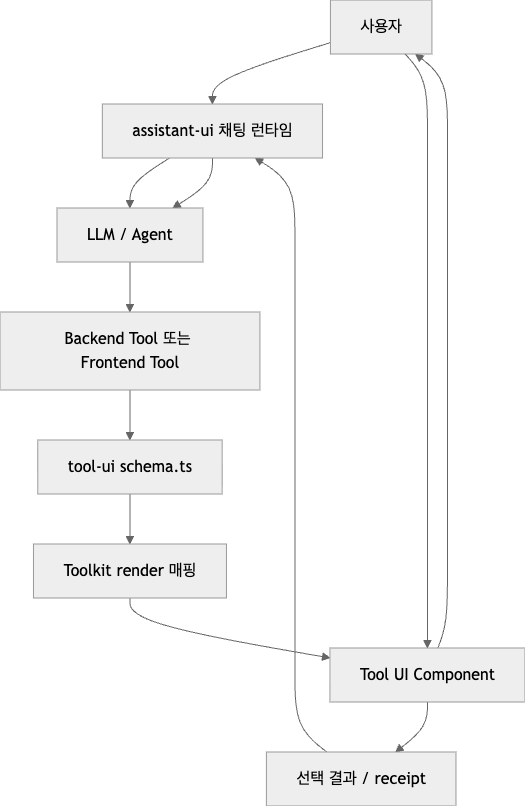
이 구조에서 중요한 포인트는 두 가지입니다.
schema가 렌더링 조건이 된다
문서 설명대로, payload가 스키마에 맞아야 컴포넌트가 렌더링됩니다.
즉, “문자열로 대충 보여주기”가 아니라 정해진 형식일 때만 UI로 승격됩니다.
이런 방식은 AI 결과가 흔들릴 수 있다는 현실을 잘 반영합니다. (Tool UI)
렌더러가 tool name과 UI를 연결한다
예를 들어 assistant-ui의 toolkit에서 특정 tool을 이렇게 등록합니다.
export const toolkit = {
  requestApproval: {
    render: ({ args, result, addResult, toolCallId }) => {
      const parsedArgs = safeParseSerializableApprovalCard({
        ...args,
        id: args?.id ?? `approval-${toolCallId}`,
      });

      if (!parsedArgs) return null;

      return result ? (
        <ApprovalCard {...parsedArgs} choice={result} />
      ) : (
        <ApprovalCard
          {...parsedArgs}
          onConfirm={() => addResult?.("approved")}
          onCancel={() => addResult?.("denied")}
        />
      );
    },
  },
};
이 패턴이 의미하는 것은 명확합니다.
- LLM은 구조화된 payload를 만든다
- 프론트엔드는 schema로 검증한다
- 검증되면 전용 UI로 그린다
- 사용자 선택은 다시 assistant에게 result로 반환된다
즉, 채팅 UI 안에서 단방향 렌더링이 아니라 상호작용 루프가 완성됩니다. 이 점이 일반적인 “AI 답변 렌더링” 라이브러리와 다른 부분입니다. 이 예시는 Approval Card, Terminal, Stats Display, Option List 문서에서 비슷한 패턴으로 제시됩니다. (Tool UI)
코드로 보면 더 잘 이해된다
1) 승인 요청 UI
가장 직관적인 예시는 승인 카드입니다.
import { ApprovalCard } from "@/components/tool-ui/approval-card";

export function DeployApproval() {
  return (
    <ApprovalCard
      id="deploy-approval"
      title="프로덕션에 배포할까요?"
      description="최신 변경 사항이 전체 사용자에게 반영됩니다."
      confirmLabel="배포"
      onConfirm={() => console.log("approved")}
      onCancel={() => console.log("denied")}
    />
  );
}
이런 UI는 특히 아래 시나리오에서 유용합니다.
- 결제 실행 전 확인
- 프로덕션 배포 승인
- 대량 삭제 전 경고
- 메일 발송 전 검토
LLM이 모든 걸 자동으로 해버리면 불안한 구간에,
사람이 개입하는 명확한 decision boundary를 만들 수 있습니다. Approval Card 문서도 바로 이런 사용 사례를 전면에 둡니다. (Tool UI)
2) 옵션 선택 UI
텍스트로 “A, B, C 중 하나를 골라주세요”라고 말하는 것보다,
선택지는 UI가 훨씬 낫습니다.
import { OptionList } from "@/components/tool-ui/option-list";

export function FormatSelector() {
  return (
    <OptionList
      id="format-selector"
      title="원하는 출력 형식을 선택하세요"
      options={[
        { id: "summary", label: "요약" },
        { id: "table", label: "테이블" },
        { id: "chart", label: "차트" },
      ]}
      onAction={(action) => {
        console.log(action);
      }}
    />
  );
}
이 패턴은 다음 같은 상황에 잘 맞습니다.
- 응답 형식 선택
- 플랜/상품 선택
- 후속 질문 분기
- 여러 작업 후보 중 하나 고르기
특히 agent UX에서 사용자가 선택한 결과를 다시 모델로 넘겨야 할 때 강합니다. tool-ui는 이런 컴포넌트를 decision role로 다룹니다. (Tool UI)
3) 구조화된 데이터는 테이블로
검색 결과, 이슈 목록, 주문 내역, 트랜잭션 로그처럼
행과 열이 있는 데이터는 테이블이 정답입니다.
import { DataTable } from "@/components/tool-ui/data-table";

export function TicketTable() {
  return (
    <DataTable
      id="support-tickets"
      title="최근 고객 지원 티켓"
      rows={[
        { id: "1", subject: "결제 실패", status: "open", priority: "high" },
        { id: "2", subject: "로그인 오류", status: "closed", priority: "medium" },
      ]}
      columns={[
        { key: "subject", label: "제목" },
        { key: "status", label: "상태" },
        { key: "priority", label: "우선순위" },
      ]}
    />
  );
}
이건 그냥 보기 좋다는 수준이 아닙니다.
문서에 따르면 DataTable은 정렬 가능한 표와 모바일 카드 레이아웃까지 고려합니다. 즉, AI가 반환하는 테이블형 데이터를 **“채팅 안에서 읽을 수 있는 정보 UI”**로 바로 바꿀 수 있습니다. (Tool UI)
4) 숫자 설명 대신 차트
모델이 “이번 주 지출은 월요일 12, 화요일 19…”라고 길게 설명하는 것보다,
그래프 하나가 훨씬 낫습니다.
import { Chart } from "@/components/tool-ui/chart";

export function WeeklySpendChart() {
  return (
    <Chart
      id="weekly-spend"
      title="이번 주 지출"
      type="bar"
      data={[
        { day: "Mon", amount: 12 },
        { day: "Tue", amount: 19 },
        { day: "Wed", amount: 8 },
        { day: "Thu", amount: 22 },
        { day: "Fri", amount: 14 },
      ]}
      xKey="day"
      series={[{ key: "amount", label: "지출" }]}
    />
  );
}
차트 컴포넌트는 특히 다음에 잘 맞습니다.
- 주간 비용 리포트
- 월간 매출 추이
- 모델 평가 지표 변화
- 서버 성능 시계열
공식 문서도 “이런 질문은 prose보다 visual이 더 적합하다”는 점을 강조합니다. AI가 데이터를 설명하는 대신 바로 시각화한다는 것이 핵심입니다. (Tool UI)
5) 개발자 도구형 UI도 챗 안으로
개발자용 AI 제품에서는 터미널과 코드 블록이 굉장히 중요합니다.
import { Terminal } from "@/components/tool-ui/terminal";

export function TestRunResult() {
  return (
    <Terminal
      id="test-run"
      command="pnpm test"
      cwd="~/project"
      stdout="✓ 42 tests passed"
      exitCode={0}
      durationMs={1288}
    />
  );
}
이 패턴이 좋은 이유는 단순합니다.
- 실행 명령이 무엇인지 보이고
- 성공/실패가 분명하고
- 긴 로그도 다룰 수 있고
- ANSI 컬러와 stderr 분리가 유지됩니다
즉, 채팅 UI가 갑자기 개발자용 작업 콘솔로 확장됩니다.
개발자 에이전트, CI 보조 도구, 코드 실행형 AI 앱에 특히 잘 어울립니다. (Tool UI)
이 프로젝트의 설계가 특히 좋은 이유
1) “UI”가 아니라 “계약”을 만든다
많은 컴포넌트 라이브러리는 결국 스타일 문제를 다룹니다.
하지만 tool-ui는 그보다 한 단계 위에서 작동합니다.
이 프로젝트는 이런 계약을 만듭니다.
- 어떤 종류의 tool 결과인가
- 어떤 shape의 payload인가
- 그 payload는 어떤 UI로 표현되는가
- 사용자의 액션은 어디로 돌아가는가
즉, 이건 CSS나 React 컴포넌트의 문제가 아니라,
AI interaction contract를 프론트엔드에서 다루는 방식입니다.
2) human-in-the-loop 설계가 자연스럽다
AI가 알아서 다 하는 시스템보다,
사람이 중요한 순간에 개입하는 시스템이 실제 서비스에선 더 많습니다.
예를 들면:
- 결제 승인
- 개인정보 포함 메일 발송
- 프로덕션 배포
- 계정 정지
- 예산 변경
이런 작업은 완전 자동화보다 승인 UI + receipt 기록이 훨씬 현실적입니다.
tool-ui는 바로 이 경계를 위해 설계된 느낌이 강합니다. (Tool UI)
3) “AI 채팅”과 “업무용 앱 UI”의 경계를 줄인다
기존 챗봇은 대화를 하고,
기존 업무툴은 버튼과 표와 차트가 있습니다.
그런데 에이전트 제품은 이 둘이 합쳐집니다.
- 대화 속에서
- 데이터를 보여주고
- 사용자의 결정을 받고
- 다시 도구를 실행해야 합니다
tool-ui는 이 중간지대를 아주 잘 파고든 프로젝트입니다.
그래서 단순 챗 UI가 아니라, 대화형 운영 인터페이스를 만들 때 가치가 큽니다.
언제 사용하면 좋을까
이 프로젝트는 모든 AI 앱에 무조건 필요한 건 아닙니다.
하지만 아래 조건에 하나라도 해당하면 꽤 강력한 선택지입니다.
잘 맞는 경우
- tool call 결과가 구조화 데이터인 경우
- 사용자의 선택/승인이 중요한 경우
- chat 안에서 작업을 끝내고 싶은 경우
- 운영 도구나 B2B 업무툴처럼 정보 밀도가 높은 경우
- 프론트엔드 팀이 UI를 직접 수정하고 싶어하는 경우
- assistant-ui 기반 앱을 빠르게 확장하고 싶은 경우
덜 맞는 경우
- 단순 텍스트 Q&A만 제공하는 챗봇
- tool call이 거의 없는 앱
- 구조화 payload보다 자유 서술 응답이 중심인 앱
- React/Next.js 생태계 바깥에서 아주 얇게 구현해야 하는 경우
실무에서 떠오르는 적용 시나리오
시나리오 1) 사내 DevOps 에이전트
- 배포 요청 → 승인 카드
- 테스트 결과 → 터미널
- 빌드 메트릭 → StatsDisplay
- 장애 이슈 목록 → DataTable
시나리오 2) 커머스 운영 어시스턴트
- 주문 요약 → Order Summary
- 상품 추천 → 카드형 UI
- 환불 승인 → Approval Card
- 매출 추이 → Chart
시나리오 3) 고객지원 AI 콘솔
- 티켓 목록 → DataTable
- 답변 후보 선택 → OptionList
- 성과 지표 → StatsDisplay
- 링크/문서 추천 → Link Preview
이런 식으로 보면 tool-ui의 진짜 강점은
“하나의 멋진 컴포넌트”가 아니라 도메인별 상호작용 패턴을 조립하는 능력입니다.
빠르게 붙이는 흐름은 어떻게 생겼나
Quick Start 기준으로 보면 흐름은 꽤 직관적입니다.
- assistant-ui 기반 채팅 앱을 준비
- tool-ui 컴포넌트를 추가
- tool payload용 schema를 사용
- toolkit render 함수에 매핑
- 모델이 해당 구조의 payload를 반환하면 UI 렌더링
예를 들어 시작점은 이런 느낌입니다.
npx assistant-ui@latest init
pnpm add @assistant-ui/react @assistant-ui/react-ai-sdk ai @ai-sdk/openai zod
npx shadcn@latest add @tool-ui/approval-card
그 다음 백엔드 tool과 프론트 renderer를 연결하면 됩니다. Quick Start 문서는 assistant-ui가 chat state, streaming, tool rendering을 맡는 런타임이라고 설명하고, tool-ui 컴포넌트를 가져와 연결하는 방식을 안내합니다. (Tool UI)
아쉬운 점도 있다
좋은 프로젝트지만, 실무 관점에서 몇 가지 체크 포인트는 있습니다.
1) assistant-ui 의존적 사고가 강하다
물론 컴포넌트 자체는 React 레이어에서 재사용할 수 있지만, 문서와 예제의 중심은 assistant-ui toolkit 패턴입니다. 이미 다른 chat runtime을 쓰고 있다면 적응 계층이 필요할 수 있습니다. (Tool UI)
2) 스키마 설계 품질이 UX 품질을 좌우한다
결국 모델이 내놓는 payload가 안정적이어야 UI도 안정적으로 뜹니다. 즉, 프론트엔드 컴포넌트만 도입한다고 끝나지 않고, tool response schema 설계까지 잘 해야 합니다. 개요 문서도 payload가 schema와 맞을 때 렌더링된다고 명확히 설명합니다. (Tool UI)
3) copy/paste 모델은 장점이자 비용이다
자유롭게 수정할 수 있다는 건 좋지만, 반대로 말하면 팀이 어느 정도는 컴포넌트 코드를 직접 관리해야 한다는 뜻이기도 합니다. 빠른 커스터마이징에는 좋지만, 장기 유지보수 책임도 함께 따라옵니다. (GitHub)
정리
assistant-ui/tool-ui는 AI UI의 아주 중요한 흐름을 보여주는 프로젝트입니다.
예전에는 “LLM이 답을 잘하느냐”가 핵심이었다면,
이제는 “LLM이 호출한 Tool 결과를 사람이 얼마나 빠르게 이해하고 행동할 수 있느냐”가 중요해지고 있습니다.
이 프로젝트는 그 문제를 정확히 짚습니다.
- raw JSON을 그대로 보여주지 않고
- 구조화된 payload를 schema로 검증하고
- 목적형 컴포넌트로 렌더링하고
- 사용자 액션을 다시 assistant 흐름에 연결합니다
즉, tool-ui는 AI 앱의 시각적 장식이 아닙니다.
에이전트 UX를 제품 수준으로 끌어올리는 프론트엔드 인터랙션 레이어에 가깝습니다. (Tool UI)
개발자 관점에서 이 프로젝트가 특히 매력적인 이유는 명확합니다.
“AI가 무슨 일을 했는지”를 보여주는 것이 아니라,
“사용자가 그 일을 이해하고 결정할 수 있는 형태”로 바꿔주기 때문입니다.
'AI' 카테고리의 다른 글
| KarpathyTalk: AI와 공존하기 위한 트위터같은 플랫폼 (0) | 2026.04.08 |
|---|---|
| GitNexus: 서버 없이 코드베이스를 이해하는 그래프 기반 코드 인텔리전스 (0) | 2026.04.08 |
| 안드레이 카파시가 제안한 ‘LLM Wiki’ (1) | 2026.04.07 |
| Mini-Coding-Agent: 코딩 에이전트의 핵심만 남긴, 가장 읽기 쉬운 로컬 에이전트 구현 (0) | 2026.04.07 |
| Field Theory CLI: 북마크를 데이터 자산으로 바꾸는 CLI (0) | 2026.04.07 |